
- 작업 할 현장을
생성한 후 작업 할 현장을 선택합니다
 Click합니다.
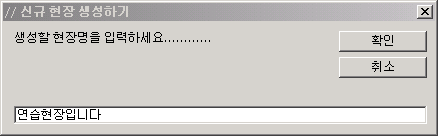 현장명 입력합니다.
 Click 합니다.
 Click 합니다.
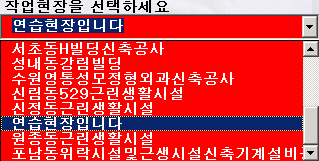 작업 할 현장 선택합니다.
- 공종표 sheets에
공종구성 목록 작성
 Click 합니다
- 공종구성
목록을 작성합니다.
- 물량산출
- 산출하고자하는
공종에 맞는 산출서 양식을(ex:
 Click)선택합니다.
- 산출하는
도면 이름 (ex : 공종명 : 지하1층 오배수 배관산출서 )
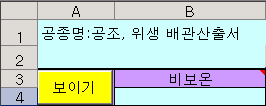 을
입력합니다
을
입력합니다
- 공종코드
선택 및 도면 번호
 를
입력합니다. 공종코드는 공종표 Sheets에서 작성한 공종 목록이 ComboBox에
나타나게 되며, 도면번호의
시작 문자는 반드시 "M"으로 시작을
하여야만 합니다.
를
입력합니다. 공종코드는 공종표 Sheets에서 작성한 공종 목록이 ComboBox에
나타나게 되며, 도면번호의
시작 문자는 반드시 "M"으로 시작을
하여야만 합니다.
- 평면상의
물량을 산출합니다
- 장비주위배관등은
산출 보조기능
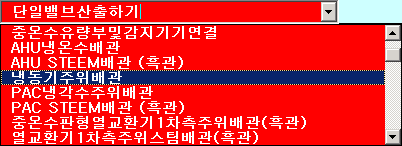 을
이용하여 산출합니다.
을
이용하여 산출합니다.
- 현재 도면의
물량을 모두 산출하였으면
 Click합니다.
만약 관 재질이 "흑관"이면 관도장 물량이 자동으로 계산이되며,
파이프 행가, 용접개소, 후렌지 장수(Valve 1EA당 2장)는 자동으로 계산이 이루어집니다
Click합니다.
만약 관 재질이 "흑관"이면 관도장 물량이 자동으로 계산이되며,
파이프 행가, 용접개소, 후렌지 장수(Valve 1EA당 2장)는 자동으로 계산이 이루어집니다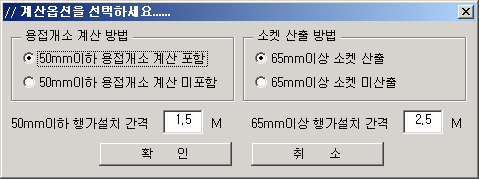
- 계산이 완료되면
위에서 지정한 공종에 물량을 집계하여야 함으로
 Click합니다. (ex : 공종코드가 B01이고 도면번호가 M_001)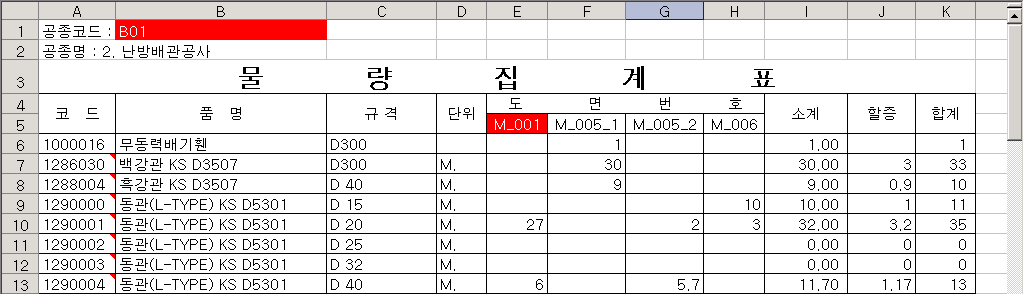
 Click하세요. 현재 산출한 산출서를 하드디스크에 저장을 할 것입니다. 또한
지금 작업한 원본 Sheets를 작업전의 상태로 초기화하여 다음 산출을 위하여
기다릴 것입니다. (ex : 공종코드가 B01이고 도면번호가 M_001일 때 Sheets
이름은 B01_M_001로 바뀌고 C:\Dreamer\연습현장입니다\S_B01_M_001.xls라는
Excel File이 생성됩니다)
Click하세요. 현재 산출한 산출서를 하드디스크에 저장을 할 것입니다. 또한
지금 작업한 원본 Sheets를 작업전의 상태로 초기화하여 다음 산출을 위하여
기다릴 것입니다. (ex : 공종코드가 B01이고 도면번호가 M_001일 때 Sheets
이름은 B01_M_001로 바뀌고 C:\Dreamer\연습현장입니다\S_B01_M_001.xls라는
Excel File이 생성됩니다)- 1에서 8까지를
반복하여 물량 산출을 완료합니다.
- 내역서 생성
 Click하세요.
- 각 공종별로
집계한 물량이 "내역서" Sheets로 전부 통합이됩니다.
- 현재까지는
완벽한 내역서가 아니고 임시 내역서 입니다.
- 물량집계표 생성(내역
취합 List)
 Click하면
- 내역서에
사용된 자재를 자재 항목별로 수량을 집계하여줍니다.
- 작업
현장에 사용된 일위대가표를 생성하여줍니다.
- 단가표
Sheets에서 단가를 가져옮니다.
- 내역서와
일위대가표에 단가 Link작업을 합니다.
- 자재 단가
0인 자재의 단가 입력합니다.
- 비정형 자재의
품셈코드 입력합니다.
- 비정형 자재의
소품자재 첵크합니다.
- 품셈산출
 Click하세요.
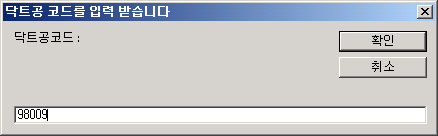
- 닥트공의
코드를 입력합니다.
- 산출된 품셈산출조서에서
공종별 할증율 %을 적용합니다. (ex : 기계실 배관은 30% 할증, 옥외배관은
-10%)
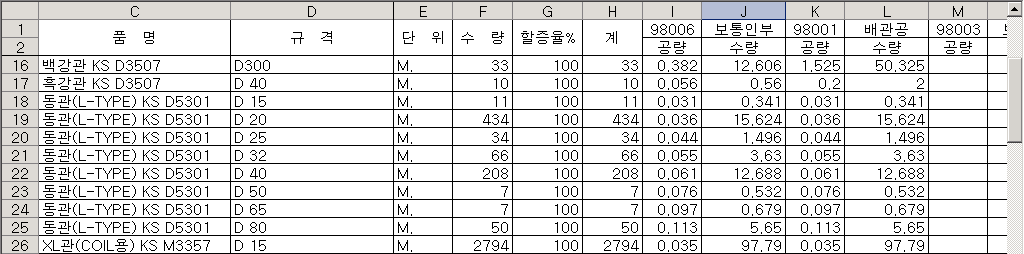
 Click합니다.
- 산출된
품셈을 내역서에 적용합니다.
- 잡자재비
및 공구손료의 수식이 적용됩니다
- 자재비
소계행 및 인건비 소계행의 수식이 적용됩니다
- 자재비+인건비
합계행이 적용됩니다
- 정부
품셈 100%가 적용된 완벽한 내역서가 만들어진것입니다.
- 공종구성 목록
내역서에 전송
 Click하면 공종표 씨트에 있는 공종구성 목록과 동일하게 내역서의 공종이
구성이됩니다.
Click하면 공종표 씨트에 있는 공종구성 목록과 동일하게 내역서의 공종이
구성이됩니다.
- 인건비 훽타
적용
 Click하면.
- 공종표 Sheets에
적용율과 소수점자리수 항목이 생깁니다.
- 적용율 항목에
적용 %를 입력하여 내역서의 인건비를 조정합니다.
- 인쇄
- 내역서의
서식을 보기 좋게 다듬고
- 인쇄를 합니다
- 제출
[Return]