
- 모든 공종의
물량 산출이 완료가 되면
 Button을 Click 합니다. 기존 내역서가
존재할 경우 내역서를 삭제하고 새로운 내역서 Sheet를 만듭니다.
Button을 Click 합니다. 기존 내역서가
존재할 경우 내역서를 삭제하고 새로운 내역서 Sheet를 만듭니다.
- 각 공종별 집계표에
서식을 적용하고 소계, 할증, 합계 란의 수식을 적용합니다. 할증율은 단가표
Sheet에 적용되어있는 자재 할증율을 적용합니다.
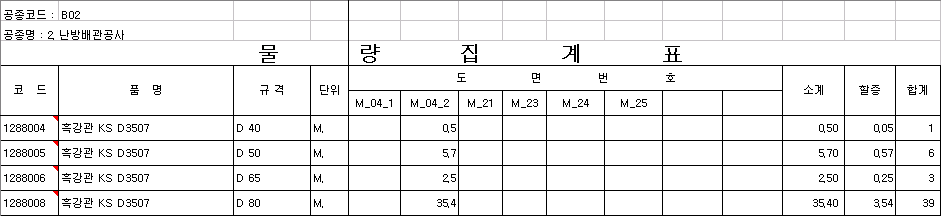
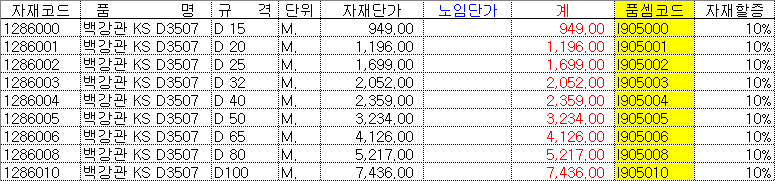
- 각
공종별 물량집계표의 내역을 이용하여 임시 내역서를 생성합니다.
- 임시 내역서의
생성이 완료되면 물량집계 작업을 할 것인지 확인합니다. 물량집계 작업을 진행할
것이면 "예"를 Click합니다.
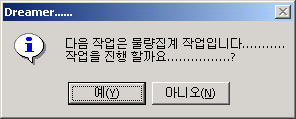
- 물량집계 작업.
- 물량집계
작업은 내역서 및 일위대가에 사용된 모든 자재의 총 소요 수량을 자재 항목별로
집계를 합니다.
- 물량집계표(
내역 취합 리스트)에 단가를 넣습니다. 정형 자재인 경우 단가표 Sheet에서
자재비 단가, 노무비 단가, 품셈코드, 소코자재체크 값을 가져옵니다.
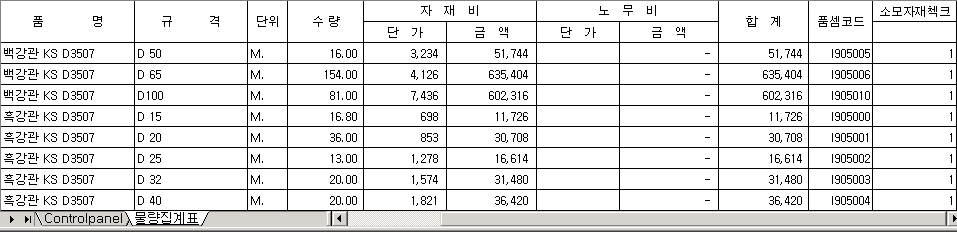
- 물량집계표의
단가를 내역서의 단가와 현장일위대가표의 단가에 Link하여 물량집계표에서
단가를 변경시키면 내역서와 현장일위대가표의 단가는 자동으로 변경이 이루어집니다.
- 물량집계표에
자재비 금액, 노무비 금액, 합계 란에 수식을 적용합니다.
- 비정형 자재인
경우 자재비 단가, 노무비 단가를 입력합니다.
- 자재가 비정형이고
잡자재비 산출 대상인 경우 소모자재첵크란에 "1"로 체크를 합니다.
- 내역서에
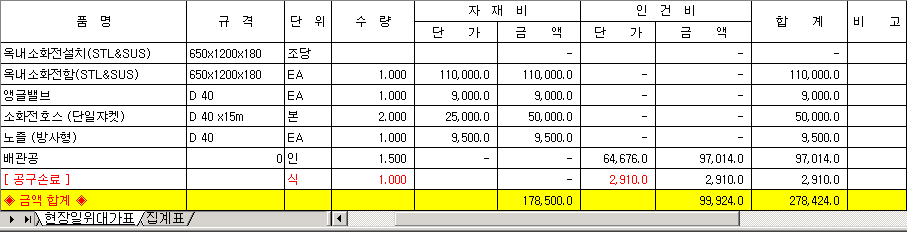
사용된 일위대가를 일위대가표 Sheet에서 현장일위대가표 Sheet로 Copy합니다.
단 비정형 일위대가인 경우 사용자가 현장일위대가표 Sheet에 임의로 작성하여야만
합니다.
- 물량집계표에
품셈코드 넣기
- 비정형 자재이면서
품셈산출 대상되는 자재인 경우 품셈코드를 적용합니다.
- 단축키
Ctrl+Shift+P를 눌러 품셈코드넣기 화면을 활성화합니다.
- 품셈코드를
적용할 Cell을 선택합니다.
- 적용할
품셈을 선택합니다.
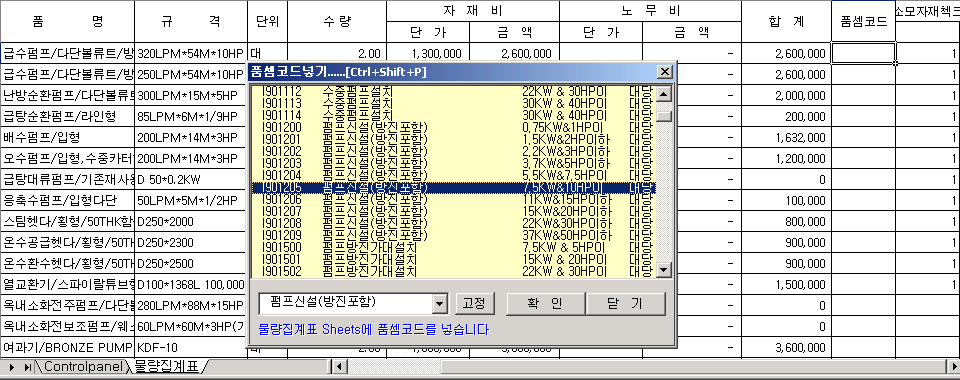
 Button을 Click하면 선택한 품셈코드가 품셈코드란에 입력이 됩니다.
- Duct 기구류의
단가 및 품셈코드를 적용합니다
- 단축키
Ctrl+Shift+X를 눌러 품셈코드넣기 화면을 활성화합니다.
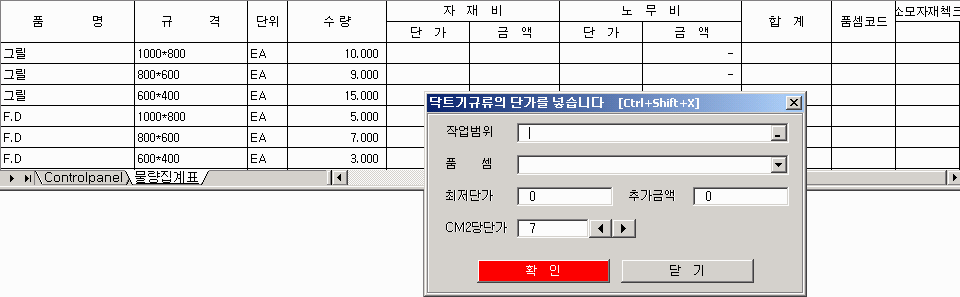
- 작업
범위를 선택하기 위해 작업범위의
 Button을 Click합니다.
- 작업할
Item의 규격 란을 드레그하여 범위를 선택합니다

 Button을 Click합니다.
- 적용할
품셈코드를 선택합니다
- 최저
단가를 입력합니다
- 추가금액의
적용이 필요할 경우 추가 금액을 입력합니다.
- Cm2당
단가를 입력합니다
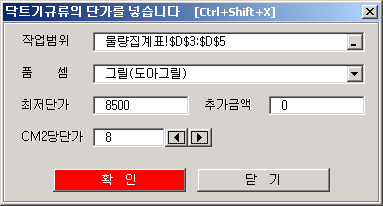
-
 Button을 Click합니다.

- 공량산출하기.
 Button을 Click합니다.
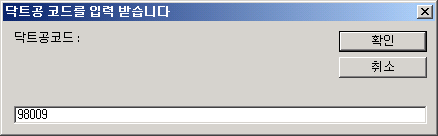
- 닥트공 코드를
입력합니다.
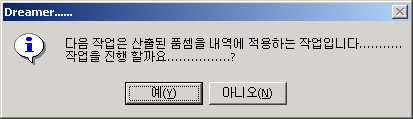
- 각 공종의
공량에 할증율의 적용이 필요한 경우
 Button을 Click하고 할증율의 적용이 필요 없으면
  Button을 Click합니다.
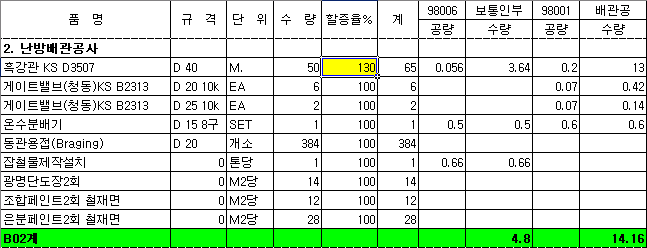
- 공량의 할증이
필요한 경우
 Button을 Click합니다.
- 할증율란에
%로 할증율을 입력합니다.
- 산출된 공량을
내역서에 적용하기 위하여
 Button을 Click합니다.
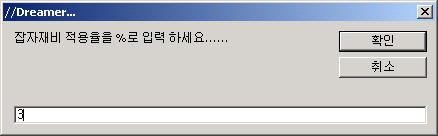
- 잡자재비
%를 입력합니다
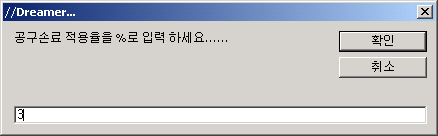
- 공구손료
%를 입력합니다
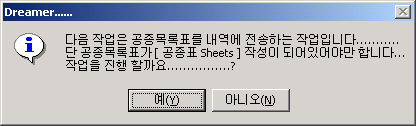
- 공종표 Sheet에
작성된 공종 목록을 내역서에 적용합니다.
- 공종 목록의
단가란에 하위공종의 금액을 Link 합니다.
- 각 공종별
Page 나누기를 합니다
- 견적서의
노무비를 조정하기 위하여
 Button을 Click합니다.
- 내역서
Sheet의 노무비 수량 란에 노무비를 조정하기 위한 수식을 적용합니다
- 공종표
Sheet에 노무비를 조정하기 위한 수식을 적용합니다.
- 공종표
Sheet에서 적용율을 입력하여 노무비를 조정합니다.
- 내역서 작업이
완료됩니다.
[Return]